Pessoal, eu fui pego novamente por esse maldito bug que insiste em dizer que eu estou executando o Windows To Go no Windows 8 sem ao menos estar.
Não satisfeito em ter que imaginar novamente formatar a máquina, resolvi fuçar no registro do sistema pra tentar dar um fix nisso de vez. Descobri algo que gostaria de compartilhar com todos.
É possível desabilitar essa MERDA de bug, que a Microsoft insiste em não fazer um hot-fix. Desse jeito o seu computador sai do loop e inicia normalmente.
Ainda sim é preciso fazer o procedimento do post anterior para que seja "limpa" a flag no pendrive ou unidade externa. Em todo caso esse procedimento que irei passar é mais fácil de se resolver do que o anterior.
Espero que a Microsoft tome vergonha na cara e arrume essa BAGUNÇA que está tirando o sono de muita gente.
Para remover o bug e voltar seu PC a funcionar normalmente faça o seguinte:
Na barra de pesquisa, digite 'regedit' (sem aspas, duh!) e abra o editor de registro
Navegue pela árvore do registro no seguinte caminho:
'HKEY_LOCAL_MACHINE\SYSTEM\CurrentControlSet\Control'
Do lado direto procure o parâmetro:
'PortableOperatingSystem'
Dê um duplo clique e altere o valor de '1' para '0', clique em 'Ok' e confirme a mudança da chave no registro.
Feche o editor de registro e DESLIGUE o computador. Não reinicie, pois o bug não vai parar se fizer isso. Tem que DESLIGAR o computador normalmente.
Ao religar, se o Universo conspirar a seu favor, o sistema estará trabalhando normalmente sem estar rodando em modo Windows To Go.
Se caso você volte a plugar uma unidade que ative novamente esse modo de trabalho do Windows 8, terá que fazer a limpeza da flag nessa unidade também. Para isso basta seguir o post passado para que tudo se resolva.
Espero que a Microsoft resolva isso o quanto antes, muitas pessoas passam pelo mesmo problema e não conseguem resolver tal problema.
Ufa, agora que eu te ajudei, deixe um comentário abaixo dizendo se deu certo ou não, para que outras pessoas com o mesmo problema possam tirar suas dúvidas.
Até o próximo post.
sexta-feira, 30 de novembro de 2012


segunda-feira, 5 de novembro de 2012
Bug do Windows To Go

Olá amigos do blog.
O pessoal já até se acostumou, só passo aqui quando encontro algo que realmente dá dor de cabeça pra alguns e a maioria não consegue resolver. Normal né? Encher a internet de inutilidades já basta, então sou daqueles que só compartilha uma coisa quando realmente é necessário.
Bem a bola da vez é um bug (nojento, irritante e infernal) no novo sistema operacional da Microsoft, o Windows 8. Um excelente sistema por sinal, leve, objetivo e principalmente com um preço justo.
Esse bug é relativo ao Windows To Go, um recurso encontrado no Windows 8 Interprise que permite rodar o Windows 8 diretamente de uma unidade de armazenamento externo (um pendrive por exemplo) e leva-lo pra onde quiser.
Este recurso não está disponível no Windows 8 Pro, que é vendido no varejo, mas o Windows 8 Pro permite iniciar automaticamente o Windows To Go sempre que um pendrive com este Windows for colocado no sistema por padrão. Ai que entra o grito da macaca.
Existe um bug que faz com que o Windows 8 Pro entre em "loop" e nunca saia do modo Windows To Go. Mesmo que você tenha removido, ou desligado o sistema corretamente. Toda vês que você colocar qualquer pendrive no PC, ele entra nesse modo e não sai nem pela reza do Papa as margens do Rio Jordão.
Quando um pendrive é preparado para funcionar com o Windows To Go, o sistema grava uma flag no pendrive. Pra quem não sabe, flag seria no caso um bit de controle na MBR do pendrive, que não pode ser apagado simplesmente formatando o pendrive.
O bug ocorre quando o sistema identifica essa flag no pendrive, e como não existe nenhum Windows To Go dentro dele, ele não consegue "fechar" o sistema e entra em loop, esperando que o pendrive seja finalizado.
Mesmo que você tire o pendrive, e reinicie o computador, o bug ainda acha que o sistema que está rodando é o Windows To Go.
Atualmente só existe um jeito de resolver esse problema. Formatando ou restaurando completamente o sistema e removendo do pendrive a flag do Windows To Go.
Para remover a flag do Windows to Go de dentro de uma unidade de armazenamento externo, é necessário apagar a unidade em level 0.
Para fazer isso basta seguir os seguintes passos:
Aponte com o mouse no canto inferior esquerdo, clique com o botão direito e selecione "Prompt de Comando (Admin)
Entre com os seguintes comandos (sem as aspas).
Com o prompt aberto, digite: "diskpart" e tecle enter.
Agora digite: "list disk" e tecle enter.
Procure na lista o seu pendrive, facilmente identificável pelo tamanho correspondido a ele.
Anote o número correspondente ao que consta o pendrive.
Agora digite "select disk" (e o numero do drive correspondente ao que você viu no comando list disk) e tecle enter.
Para confirmar se o drive correto está selecionado, você pode novamente dar o comando "list disk". O drive que está selecionado irá aparecer com um asterisco ao lado.
Agora digite o comando "clean". O diskpart irá zerar cluster por cluster do pendrive, apagando completamente ele, incluindo ai a flag do Windows To Go.
Após do termino (que é mais demorado que uma formatação normal) o seu pendrive ficará inacessível e não poderá ser formatado pelo Windows da forma tradicional.
Agora clique com o botão direito no canto inferior direito e clique em "Gerenciamento de Disco", selecione a unidade que é o seu pendrive, clique com o botão direito e escolha formatar. Então basta seguir o assistente para que ele formate novamente o seu pendrive e ele se torne acessível.
Agora, execute uma restauração completa do sistema. Seja formatando o computador ou usando o recurso de remover tudo e reinstalar o Windows, disponível no menu "Geral" nas configurações da interface Metro.
Até o momento, uma correção não foi feita pela Microsoft e não se sabe como a flag é gravada no pendrive de forma que não possa ser demovida ou identificada de forma correta, impedindo o Windows de iniciar corretamente.
Descobri isso a duras penas, e espero que uma correção via Windows Update possa ser disponibilizada logo, pois esse bug é completamente grotesco. Não se sabe quando ele pode atacar novamente com qualquer pendrive da vida.
Se alguém tiver uma informação mais pratica que esta, que não necessite formatar a máquina toda, por favor, compartilhe conosco porque ter que formatar o sistema todo só pra inicializar ele corretamente é algo fora do normal pra mim.
Até o próximo post!
sábado, 6 de agosto de 2011
Pesquisando imagens semelhantes na internet
Olá galerinha do blog!
Pra não perder o costume e não deixar isso aqui tão parado, venho trazer uma dica de grande utilidade. Pra falar a verdade, é uma coisa que alguém, pelo menos uma vez na vida “internética” já prensou em fazer, mas não sabia como.
Pois bem.
Sabe quanto você tem uma foto de uma coisa, e você não sabe o que é e precisa achar uma imagem semelhante ou em um tamanho maior? Então, dá pra fazer isso de boa usando adivinha quem? O GOOGLE IMAGEM!
É simples. Abra o Google Imagem, http://www.google.com.br/imghp?hl=pt-BR&tab=ii e simplesmente pegue o arquivo do seu computador, e arraste pra janela de pesquisa e solte. O site irá fazer o upload do arquivo, irá compará-lo com o seu banco de dados e irá apresentar a mesma imagem, da onde ela vem, e tudo mais. Irá inclusive informar imagens semelhantes ou de resoluções diferentes.
O recurso é excelente pra quando você está num local, vê um objeto mas não sabe quem fabrica ou como adquirir. Ou mesmo saber de onde vem.
Experimente com uma foto sua… Talvez você se surpreenda com o resultado.
Até o próximo post!
domingo, 12 de junho de 2011
iPhone não completa ligação? Só Recebe?

Muitos dos usuários de iPhone tem um problema congênito com certas operadoras. Muitas vezes, ao ligar o celular e tentar fazer uma ligação o celular simplesmente não completa, mostra a mensagem de “Falha de Ligação” e logo em seguida o som de ocupado.
O probleminha é tão chato, que as vezes o tom de ocupado ocorre antes mesmo de você levar o celular ao ouvido.
Eu e mais alguns amigos estávamos com esse problema chato e não sabíamos como resolver.
No meu caso, liguei pra operadora, e (como sempre) ninguém conseguia resolver o problema. Uns diziam que era o chip, outros o telefone e que a minha linha não tinha problema algum.
Fuçando no telefone descobri que o problema acontecia com chips da Claro e da Vivo. Sempre que eu desligava o aparelho, ao religar, o telefone apresentava o tal problema de “Falha de Ligação”. Depois de mexer as configurações do celular, percebi que problema parava, mas não sabia porque…
Acabava que eu sempre deixava o celular ligado pra evitar o problema novamente, pois não sabia como resolve-lo. Sempre que o problema parasse, era só não desligar o celular para que ele não voltasse. Eu chegava a pensar que minha operadora não tinha suporte a tantos usuários e por isso eu tinha que ficar “tentando” a ligação pra “pegar” uma linha vaga.
Por sorte dia desses descobri o problema: Certas operadoras não permitem ocultar o número durante uma ligação e enquanto você estiver nessa situação, o celular não completará a ligação apenas ira receber.
O iOS do iPhone tem um bug em que toda vez que você ativa a opção ela volta desativada, mesmo que você já tenha ativado ela antes no celular.
Existe até algo pior, como na operadora Claro (a minha) onde a opção inclusive fica ativada por padrão, não permitindo desativa-la. Por causa do bug, o celular desativa ela internamente e por isso ocorre o erro! O celular não completa a chamada pois seu número está oculto para chamadas, e isso é que no caso a operadora não permite.
Para corrigir o problema é simples.
Ao ligar o seu iPhone e der “Falha de Ligação” tente o seguinte:
1 – Tap no ícone Ajustes
2 – Selecione a opção “Telefone”
3 – Tap uma vez em “Mostrar Meu Número”.
Você verá que a opção estará esmaecida não permitindo ligar ou desligar, mas entrar nessa opção é suficiente para religa-la e o celular voltar a fazer ligações. Caso a opção esteja desmarcada, habilite.
Pronto. Problema resolvido.
Enquanto o iOS não tiver esse bug resolvido ou a operadora permitir iniciar uma chamada com o número oculto, você terá toda vez que ligar o celular, ir nessa opção e checar se esta ok.
Bom é isso galerinha, até o próximo post.
quarta-feira, 11 de maio de 2011
VPN Grátis, americano para Xbox Live e afins
Bom o post é curto e grosso (ui!) mas é de grande (ÓH) utilizade, hehehe.
Estou fornecendo aqui uma info de um VPN PPTP para configurar num roteador Wifi (ou computador, rede, o que seja), que permite o acesso via Ip americano.
Explico.
Muita gente, principalmente os jogadores de Xbox, tem um problema sério pra acessar à Xbox live (Americana) e baixar certos conteúdos. Alguns são bloqueados por região, não permitindo o download. O mesmo acontece na PSN e algumas outras redes. O acesso é bloqueado para não infringir as leis de direitos autorais ou de classificação indicativa de outros paises.
Só que isso é um saco!
A unica forma de burlar isso, é atravez de uma VPN. Uma VPN é uma rede privada que trafega dentro da internet. Ela conecta o seu computador, usando a internet, direto com a rede de outro computador que está em outro lugar. No caso, nos EUA. Ao fazer esse tipo de conexão, seu computador recebe um IP da rede do outro computador na internet. Resumindo: seu computador apesar de estar fisicamente em outro lugar, recebe o IP de outro.
No caso da Xbox live (PSN e etc) a rede acha que você está fisicamente lá no país deles, liberando o acesso.
Bem, o VPN que posto aqui no site foi me passado por um amigo lá dos EUA e funciona perfeitamente. É grátis e permite ficar conectado 20 minutos. Depois desse tempo o trafego para e é necessário reconectar.
O VPN também pode ser usado diretamente num roteador, que permita conexão PPTP, bastando pra isso entrar com os seguintes dados:
Endereço: ttu.1.usaip.eu
Login: demo
Senha: demo
Ao conectar, seu roteador irá se conectar com um PC lá nos EUA e te fornecer um Ip local de lá. Todo e qualquer conteúdo que era antes bloqueado, agora estará livre pra acesso.
Bem galerinha, até a proxima!
domingo, 24 de abril de 2011
Arquivos Canon CR2 no Windows 7 64 bits?
Olá pessoal do blog.
Como de costume (nem tanto costume assim), venho trazer mais uma solução para um problema que deve deixar os usuários das Câmeras digitais da Canon de cabelo em pé. Principalmente se você usa o Windows 7 64 bits.
Explico.
A Canon fabrica câmeras de excelente qualidade, que tiram altas fotinhas, muito melhor que as fotinhas do celular que você tira pra colocar no Orkut. Alguns modelos de câmeras podem tirar fotos num formato fora do padrão mais comumente usado, como por exemplo o Jpeg. Algumas delas salvam seus arquivos no formato RAW.
O que seria o formato RAW? Basicamente é um formato onde não há compactação na hora e salvar o arquivo. Esse formato RAW, contém a saída direta do sensor da sua câmera, sem passar por compactação alguma. O arquivo gerado chega a ser 5x maior que o padrão jpeg, e pode ser editado sem perdas num bom programa de edição de fotos, tipo Photoshop ou LightRoom por exemplo.
Esse formato é comumente usado pelos profissionais pois permite uma edição “limpa” da foto, sem afetar as cores e contrastes causados por uma compactação Jpeg por exemplo.
Cada fabricante usa um padrão diferente para salvar o formato RAW. Algumas usam o DNG outros usam o CR2 (no caso das Canon) e etc.
Normalmente os fabricantes produzem os drivers (ou codecs) parar serem instalados nos nosso computadores que nos permite visualizar esses arquivos pelo próprio Windows (ou MAC, Linux etc), assim como você já faz com as fotinhas do seu celularzão. Agiliza muito principalmente na hora de organizar como todo bom álbum fotográfico. Só que tem um porém.
No caso da Canon a empresa só fornece o codec para os OS em 32Bits! As versões de 64Bits simplesmente foram ignoradas!
Resumindo. Se você salva suas fotos em formato CR2, e tenta visualiza-las pelo próprio Windows de 64bits, você não consegue, simplesmente porque não existe suporte da Canon para o formato!
Bizarro né?
Pois é!
Atualmente o único jeito de se conseguir tal proeza é adquirindo programas de terceiros para efetuar tal função. Coisa que não custaria nada pra Canon fazer por nós, mas em fim.
O programa mais usado é o FastPicture Viewer Codec. Esse programa é pago e resolve o problema pra maioria das pessoas. Basta instalar (primeiro tem que comprar tá?!), reiniciar o computador e os arquivos CR2 da sua Canon abrem-se magicamente (Ohhhhh!!!) no seu Windows 64 bits sem problemas.
Mas… Existe outra alternativa e o melhor gratuita!
Existe um outro programa, que faz exatamente o mesmo. Abre os arquivos CR2 no Windows 64bits possibilitando a visualização deles via Windows Explorer como toda e boa foto Jpeg existente.
O programa chama-se ArdFry CR2 64Bits CODEC! e pode ser baixado aqui pelo blog com um “plus” a mais…
A instalação é mais simples que chupar bala. Faça o download, descompacte e execute o arquivo “ArdFryCR2CodecX64.msi” e instale o programa. Reinicie o PC e pronto. Todos os seus arquivos CR2 estarão abrindo sem problemas no Windows Explorer 64bits e podem ser visualizados e organizados mais facilmente.
Espero que a dica sirva pra galera que enfrenta esse problema tenebroso até que a Canon tome vergonha na cara e libere um codec oficial para os sistemas de 64Bits.
Até a próxima!
PS.: Os mais expertos poderão notar mais um arquivo no Zip, seria o Plus do qual falei.

domingo, 26 de setembro de 2010
Restaurando ícones de media do Windows 7
Pois é, isso mesmo.
Provavelmente alguém já teve esse problema no Windows 7, principalmente quem usa o Media Player 12. Ao instalar algum player de vídeo ou algum pacote de codecs ou editor de video,
simplesmnete os arquivos que normalmente abriam com o Media Player, com padrão, passam a abrir no programa instalado em questão. Muita gente não gosta disso, prefere que o Media Player abra a media.
Acontece também algo pior, os icones padrões do Windows para as medias, mudam, de acordo com o programa que você instalar. "Mais pior de ruim" ainda é quando você desinstala o bendito programa e os ícones não voltam. Recebem o icone padrão de media, fica tudo feio literalmente, porque arquivos de diferentes formatos, são apresentados como um mesmo arquivo.
Um exemplo é exatamente este:

Vejam que o icone do tipo de arquivo "MP3" se não está sendo mostrado com o ícone padrão para esse tipo de arquivo. Está recebendo o icone padrão de arquivo de media.
O certo era o ícone ser com este aqui:

Viu a diferença? O icone é relativo ao tipo de media, facilitando a organização. Ainda mais quando o usuário baixa muita midia diferente e coloca tudo no mesmo lugar, organizar fica complicado. Com o ícone certo fica tudo mais fácil.
Bom, o post então é justamente para concertar esse tipo de coisa que acontece, do icone mudar, não ficar padrão para o tipo de arquivo. Infelizmente o Media Player 12, não tem a opção de restaurar os tipos de arquivos parões, como tinha no MP11 e MP10. Bastava dar um clique e tudo se ajeitava. Pra fazer isso no Windows 7, que usa o MP12, é necessário reescrever as entradas de registro.
Como isso seria uma tarefa muito árdua, ficaria chato ensinar como fazer. Então criei um pack contendo todas as entradas de registro corretas para concertar tal problema.
Para corrigir o problema, basta baixar ESSE PACOTE , descompactar e clicar em cada um dos arquivos. O computador irá perguntar se deseja adicionar as entradas no registro. Comfirme com 'ok'. Se caso surgir uma mensagem de erro, basta ignorar e fazer para todos os arquivos contidos no pack.
Ao término de tudo, reinicie a máquina e você verá que os ícones agora estão corretos, exatamente como deveria ser antes daquele programa maldito bagunçar tudo.
Fica ai a dica.
terça-feira, 14 de setembro de 2010
MSN conecta e contatos estão todos offline? Resposta aqui!
Caramba galera!
E ai, tudo beleza? Fazia tempo que eu não passava por aqui, hehehe.
Bem tô passando pra deixar um post útil pra galera que tem o MSN, principalmente a ultima versão do MSN, que atualmente está na Beta intitulada de 2011. Essa versão é uma das melhores do MSN pois agrega recursos importante, como a conversação com abas e integração com redes sociais através de um feed de noticias atualizado além de poder conversar em vídeo HD.
Atualmente algumas pessoas estão experimentando problemas com esse MSN, no sentido de ao logar, todos os contatos aparecem como off-line.
Lembro também que os passos aqui são referentes ao Windows Vista e Windows 7, pois esse MSN não instala no Windows XP.
Para resolver esse problema é simples.
Primeiramente, feche o MSN e abra o Meu computador, clique no botão 'organizar' e depois em 'opções de pasta e pesquisa'.
Clique na Guia, 'Modos de Exibição' e desmarque as seguintes caixas: 'Ocultar arquivos protegidos...', 'Ocultar as extenções dos tipos...'. Marque agora a opção 'Mostrar aquivos, pastas e unidades ocultas'
Depois disso, siga o caminho abaixo:
'C:\Users\USUÁRIO\AppData\Local\Microsoft\Windows Live\Contacts'
Repare que o caminho 'USUÁRIO' está destacado porque no seu computador, ele estará com o nome do utilizador do computador, então fique atento a isso.
Quando abrire em fim a pasta 'contacts' você verá que dentro dela, existem as pastas referentes aos logins do MSN que normalmente você usa. Simplesmente apague todas as pastas.
Pronto, agora volte a abrir o MSN. Ele irá pedir os dados de login e senha novamente e todos os seus contatos não estarão mais aparecendo como offline.
Não esqueça de voltar as configurações de pasta e pesquisa que você alterou no início do tutorial.
quinta-feira, 26 de novembro de 2009
Reativando as funcionalidades dos conoles Xbox360 Banidos
Olá galerinha.
Todo mundo que usa um Xbox360 desbloqueado conhece bem um fantasma antigo, o Ban.
O Ban, nada mais é do que o bloqueio do console de se conectar na rede online do Xbox360, a Live.
A maioria das pessoas que tinha um console desbloqueado, foi banida no dia 30 de outubro e dês de então quem tenta entrar na Live com um console banido, recebe o banimento.
Antigamente o banimento era apenas isso, te impedir de entrar na Live. Mas esse ultimo banimento que houve, fez mais estrago que deveria. Depois de ter barrado mais de 600.000 consoles da live, a Microsoft deixou um presentinho pros banidos. Os consoles que foram afetados, perderam a capacidade de instalar jogos diretamente no HD, bem como atualizar a Gamertag (onde ficam salvos seu histórico de jogos, conquistas e afins) e os saves dos jogos deixam de funcionar em outros consoles. Resumindo, ela botou pra "fuder" literalmente como o console de quem foi banido.
A galera se revoltou contra isso. Ela realmente não tinha o direito de bloquear nadinha no console, visto que o console é MEU. Se eu quiser, taco fogo nele e ninguém vai poder fazer nada, É meu!
Felizmente, Hackers russos descobriram um jeito de voltar as funcionalidades dos consoles banidos, trazendo de novo a possibilidade de instalação de jogos, uso normal da tag e dos saves.
Então, pra ajudar a galera brasileira, resolvi fazer o meu próprio tutorial que ensina como fazer isso. Ensina como trazer de volta tudo que a Microsoft tirou de você.
O tutorial pode ser baixado aqui: Tutorial para consoles Xbox360 banidos
Espero que isso ajude a você que está nessa situação e que deseja ter de volta seu console do jeito que ele era.
Abraços e até a próxima.
Todo mundo que usa um Xbox360 desbloqueado conhece bem um fantasma antigo, o Ban.
O Ban, nada mais é do que o bloqueio do console de se conectar na rede online do Xbox360, a Live.
A maioria das pessoas que tinha um console desbloqueado, foi banida no dia 30 de outubro e dês de então quem tenta entrar na Live com um console banido, recebe o banimento.
Antigamente o banimento era apenas isso, te impedir de entrar na Live. Mas esse ultimo banimento que houve, fez mais estrago que deveria. Depois de ter barrado mais de 600.000 consoles da live, a Microsoft deixou um presentinho pros banidos. Os consoles que foram afetados, perderam a capacidade de instalar jogos diretamente no HD, bem como atualizar a Gamertag (onde ficam salvos seu histórico de jogos, conquistas e afins) e os saves dos jogos deixam de funcionar em outros consoles. Resumindo, ela botou pra "fuder" literalmente como o console de quem foi banido.
A galera se revoltou contra isso. Ela realmente não tinha o direito de bloquear nadinha no console, visto que o console é MEU. Se eu quiser, taco fogo nele e ninguém vai poder fazer nada, É meu!
Felizmente, Hackers russos descobriram um jeito de voltar as funcionalidades dos consoles banidos, trazendo de novo a possibilidade de instalação de jogos, uso normal da tag e dos saves.
Então, pra ajudar a galera brasileira, resolvi fazer o meu próprio tutorial que ensina como fazer isso. Ensina como trazer de volta tudo que a Microsoft tirou de você.
O tutorial pode ser baixado aqui: Tutorial para consoles Xbox360 banidos
Espero que isso ajude a você que está nessa situação e que deseja ter de volta seu console do jeito que ele era.
Abraços e até a próxima.
domingo, 11 de outubro de 2009
abgx360 no Linux Ubuntu
Fala galerinha,
Visto que existem jogadores de Xbox360, usuários que adoram Linux, assim como eu, resolvi passar uma info de grande utilidade para todos. Um pequeno tutorial que ensina a instalar o nosso querido abgx360 no Linux Ubuntu.
Aqui vou ensina como baixar em compilar o abgx360 no Ubuntu 9.04. O tutorial também serve para a versão 9.10 beta do Karmic Koala.
Você vai precisar baixar algumas dependências:
Para baixar as dependência, dê os seguintes comandos no terminal como root.
# sudo apt-get install libwxgtk2.8-dev (necessário para o modo gráfico funcionar no Ubuntu)
# sudo apt-get install libcurl4-openssl-dev
# sudo apt-get install zlib1g-dev
Baixe e instale agora os seguintes aquivos. Faça todo o procedimento como root.
# sudo wget http://abgx360.x-scene.com/abgx360gui-1.0.1.tar.gz
# sudo tar xfvz abgx360gui-1.0.1.tar.gz
# cd abgx360gui-1.0.1
# sudo./configure && make && make install && make clean
# sudo wget http://abgx360.x-scene.com/abgx360-1.0.1.tar.gz
# sudo tar xfvz abgx360-1.0.1.tar.gz
# cd abgx360-1.0.1
# sudo ./configure && make && make install && make clean
Se tudo correr bem, você terá o abgx360 funcionando no linux Ubuntu
Para executar faça :
# abgx360gui
Ou crie um atalho se preferir no menu do Gnome.
Abraços a todos
terça-feira, 8 de setembro de 2009
O Manual definitivo para homens casados que jogam
Esse post é um verdadeiro Control+C, Control+V, mas é de tamanho valor para quem joga videogames e é casado ou tem namorada que seria até pecado não propaga-lo.Foi retirado do Forum Brasil360 postado pelo usuário ShifthyBR. Confiram:
Este manual tem o intúito de abordar e, se possível, ajudar os colegas em um problema universal conhecido como “Sou casado mas gosto de jogar” porém, as soluções aqui apresentadas podem ser adaptadas para outras situações como “Sou casado e gosto de navegar na internet” e até mesmo “Sou casado e gosto de ler em silêncio”. Todos os leitores estão autorizados e publicar este conteúdo em qualquer meio desde que respeite o autor e preserve seu nome como criador do material.
Aparentemente, as esposas deste grupo especial de homens tem uma aversão desproporcional contra o passatempo favorito destes que são, em geral, homens pacíficos, caseiros e atenciosos. Faz-se necessário o seguinte adendo: durante o namoro, as soluções aqui apresentadas serão submetidas a um nível de dificuldade duplamente maior, em razão do casal estar experimentando o período de escolha. Se você está namorando e sua companheira não compreende sua paixão por jogos eletrônicos, e nenhuma destas sugestões solucionou seu problema prepare-se para tomar uma dura decisão: Abandonar uma de suas duas grandes paixões.
Para entender melhor as sugestões deste manual, convido todos a uma reflexão sobre a razão pela qual as mulheres odeiam assistir seus maridos jogando.
Razão porque as mulheres odeiam assistir os maridos jogando:
1. O jogo eletrônico on-line é uma das poucas coisas que um marido pode fazer sozinho, e ao mesmo tempo na presença de sua mulher. É diferente de qualquer outra coisa que ele venha a fazer sozinho “longe dos olhos” dela. Mulher não suporta ser ignorada, ainda mais quando percebe que está sendo ignorada AO VIVO. Ignorar sua mulher numa mesa de bar, longe, depois do trabalho, é mais fácil que dentro de casa. Lembre-se disso.
2. As mulheres tem memória contextual. Elas não lembram o quanto você é distante ou alienado quando você está longe enxendo a cara com os amigos. Elas lembram disso quando você chega em casa bêbado. Jogar on-line é como chegar em casa bêbado constantemente, sem nunca ter saído. Elas olham para cara do marido e realizam, em 30 frames por segundo, que ele está alienado em outro lugar, desatento a quaisquer que sejam suas necessidades.
3. Pânico de solidão. Diferente dos homens, as mulheres tem menos resistência a solidão. Homens gostam de pescar, acampar e fazer viagens a lugares isolados SOZINHOS. Mulheres odeiam. Quando você está jogando on-line, sua mulher experimenta a terrível sensação de ser abandonada sozinha NA PRESENÇA DO MARIDO.
4. Acima de tudo, o que mais irrita as mulheres e torna todas as discussões acerca deste tema completamente irracionais é o fato de que “jogar on-line com amigos” é uma atividade LÚDICA, sem maldade, simples, segura, contra a qual a mulher tem praticamente zero argumentos negativos (afinal, seu marido está dentro de casa, não está?). Pois bem, quando uma mulher está irritada com algo, mas não sabe apontar a razão, ela tem que fantasiar uma razão. E todos sabem que a imaginação é muito fértil, especialmente quando diz respeito a estragar o dia de alguém.
Estabelecido o cenário emocional em que as “mulheres odeiam maridos que jogam”, nós avançaremos para as abordagens de contenção de danos. Algumas destas abordagens custam pouco ou nada, outras, custam caro (financeira ou emocionalmente), porém, segundo os mais avançados estudos na área, todas são funcionais.
Tenham em mente que tudo deve ser feito guiado pelas seguintes diretrizes:
1. NUNCA peça desculpas por jogar. Peça desculpas por não leva-la para sair, ou esquecer o aniversário dela, mas NUNCA desculpe-se por fazer o que gosta (sendo que trata-se de algo inofensivo). Desculpar-se é munição para programação neurolinguística negativa, e tornará as reclamações dela ainda mais consistentes.
2. NUNCA trate seu passa-tempo como pecado ou algo de que tenha vergonha na presença dela. Mantenha-se firme. Se ela espernear pedindo atenção, pare (friamente), dê-lhe atenção, carinho, sexo, comida, dinheiro, o que vier ao caso, mas não faça isso como uma “compensação”. Mulheres sentem cheiro de culpa, e irão explorar esta brecha. Faça tudo “por querer”, e elas poderão apenas perceber “firmeza” e “intenção” no ato, e não compensação.
Imbuído do estado de espírito descrito acima, podemos finalmente estudar as abordagens de contenção em toda sua excelência:
(básico) Crie crédito preventivo: A primeira (e única) coisa que sua mulher faz quando quer reclamar do “marido que joga” é lembrar-lhe das coisas que ele não está fazendo enquanto joga. Desarme-a com antecedência! Estude-a, memorize as principais razões de xilique e providencie um crédito nestes aspectos. Ela gosta de sair, trate de dar umas voltas. Pediu mais romance, torne-se o Dom Juan durante um tempo. Ta se sentindo sozinha e desamparada? Alugue uns 3 romances mela-mela e assista com ela debaixo do cobertor, abraçadinho, e sem fazer piadinha, chorando se possível. Desta forma, quando você sentar seu valoroso traseiro em frente a seu jogo predileto, suas chances de ser perturbado diminuirão drasticamente. Uma mulher satisfeita é uma mulher desarmada.
(básico) Fale melhor dos amigos virtuais que dos amigos reais: Exato! Toda mulher no universo acredita que os amigos tem o poder paranormal de influenciar sua conduta. Portanto, torne os seus amigos de “joguinho” muito mais aceitáveis que seus amigos de trabalho por exemplo. Não precisa falar mal de seus amigos de trabalho, claro, mas você pode puxar sardinha para seus amigos de “joguinho”. Coisas como “Olha querida, que beleza, sabe aquele cara que te falei que era terceiro no ranking mundial e que sempre joga comigo? Pois é, apaixonou-se, casou-se, e sua mulher está esperando um filho. Você vê como é né... como a gente se apega as pessoas, mesmo sem nunca te-las visto antes”. Descubra o que sua mulher odeia em seus amigos, e logo saberá o que ela pensa ser “o amigo ideal”. Se esse amigo ideal não existir on-line, INVENTE-O.
(intermediário) Convença-a a compartilhar de algumas amizades de jogo: Sua mulher não precisa jogar para criar “empatia” por seus colegas. Alguns minutos ouvindo um Teamspeak aberto, e podendo dar pitaco em um ou outro assunto que estejam tratando (mulher adóóóra) e ela já irá olhar sua presença on-line com outros olhos. Lembrando que mulher NÃO SUPORTA ficar de fora, sentir-se excluída. Quanto mais importância ela der a suas amizades on-line, menos ela implicará com seu jogo! Ah, sim, apresente-a ao fórum. Mostre-lhe que há outras mulheres jogando (que você não conhece, claro) e que o jogo, na verdade, é apenas um “pretexto para discutir assuntos divertidos e fazer amizades” e que ELA TEM PASSAGEM LIVRE PARA PARTICIPAR DISTO SEMPPRE QUE DESEJAR. Se ela não quiser, problema dela, o importante é que ela sinta “que pode”!
(intermediário) Fáça-a respeitar “seu amor” pelo jogo: Este é um grande desafio, talvez o maior. Fazer uma mulher (a sua mulher) compreender que “não importa o que ela acha do jogo” e sim “o que EU acho do jogo”. Mulheres são as campeãs em solicitarem que os homens entendam coisas exclusivas do universo feminino como TPM, flores, aniversário de noivado, etc – esta é sua deixa para fazer o mesmo. Não cometa o erro de tentar convence-la a respeitar o jogo. Isto só acontece se ela começar a jogar (nível avançado). O grande lance é faze-la compreender que seus parâmetros são diferentes dos dela, que ambos são criaturas distintas, com necessidades distintas e que, assim como você respeita as misteriosas necessidades femininas, ela também TEM que compreender nossas misteriosas necessidades masculinas. Seja firme neste ponto – Se você não demonstrar a importância do tema (mesmo que seja pouca) sua mulher não dará a mínima, e isto significa aspirina amigo.
(avançado) Abdução: Nada compele uma mulher tão bem quanto dinheiro. Use isto a seu favor (se você tiver dinheiro, claro). Se sua mulher não se sente atraída ao jogo em sí, crie uma ponte imaginária através do consumismo feminino – DÊ-LHE UM COMPUTADOR. Mas não presenteie-a com um 486 rodando o Win98 e Paciência – isso é tiro no pé. Mulher sente cheiro de coisa barata e vai saber, na hora, que você deu uma de unha de fome! Dê um belo de um computador ou então não dê nada. De preferência, um computador capaz de seduzi-la para o lado “jogador” da força. Ou ainda um laptop, que ela possa levar para quaisquer canto da casa (com net wireless) e usar até durante a novela. Claro que há chances de sua mulher jogar apenas paciência num computador de R$ 5.000,00 mas ESTE NÃO É O PONTO. Os pontos são:
A) Ela vai subliminarmente valorizar mais seu passa-tempo. Não propriamente o jogo, mas o tempo que você despende em frente ao computador. Porque o espírito consumista feminino dela estará afetado pela aquisição de um computador, fazendo uma relação inequívoca entre computador e prazer! Além disso, inevitavelmente, haverá ALGUMA COISA no universo da informática que a atraia (desde The Sims, MMORPG, Orkut, e, com algum talento seu como professor talvez um First Person Shooter) – a isto se dá o nome de valor agregado, isto é, o computador não apenas a trará para seu lado como também a manterá ocupada.
B) A existência de uma cadeira em frente ao computador é uma verdadeira armadilha. Sempre que ela pensar em te abordar com uma avalanche de reclamações sobre sua condição alienada, ela irá, claro, sentar ao seu lado, logo, no computador dela! Bingo. 50% do problema reduzido, porque ela irá antes ler e-mails, dar “olá” para as amigas no MSN e talvez, com alguma sorte, jogar um pouco de alguma coisa. Até ela acabar, você já jogou bastante.
(avançado) Terrorismo: Esposas de “homens que jogam” possuem memória volátil, e apresentam sintomas como amnésia seletiva, esquecendo-se sistematicamente de tudo (de pior) que seu companheiro poderia estar fazendo enquanto não estivesse jogando. A tática do terrorismo consiste em relembrá-la disso. Se todas as demais abordagens falharem, APRESENTE-A O REAL VALOR DAS COISAS. Como? Aja “normalmente”. Homens TÊM atividades individuais. Homens jogam futebol com os amigos, bebem com amigos de trabalho, homens vão a casa de amigos encher a cara, homens consolam e ajudam seus amigos a largar namoradas gostosas e safadas, homens gostam de pescar a 400km de casa, homens assistem vale-tudo ao vivo, enfim, homens fazem coisas muuuito piores (para as mulheres) que jogar joguinhos eletrônicos. Se sua mulher esqueceu disso, dê uma pausa no game, e ajude-a a fazer uma releitura de valores.
(super avançado) Mimimi: Sim, você também pode. Não são só as mulheres que tem o poder de fazer beicinho quando não conseguem o que querem. Se sua esposa é tão mimizenta que você simplesmente não tem coragem de aplicar as sugestões deste manual, então seja MAIS MIMIZENTO QUE ELA. Pare de jogar, pare de usar seu micro, mas demonstre uma visível tristeza, um abandono do prazer de estar vivo, um mimimi de primeira categoria. Mulheres mimizentas respeitam o mimimi e irão reconsiderar uma atitude mais positiva com relação a aquele que era o passa-tempo que deixava seu companheiro tão feliz.
(God Like) Para jogatinas de emergência: Se você TEM que jogar em determinado dia (campeonato por exemplo), mas não teve tempo de aplicar as sugestões do manual, aplique o método “Patrolaum”. Chegue em casa batendo a porta, bufando, nervoso, veia do pescoço saltando, vá entrando e jogando a roupa pela casa, meia em cima da tv, sapato direito num canto, esquerdo no outro, e vá narrando um problema qualquer esbravejando ao vento (tipo um hyper problema em seu trabalho, onde você está prestes a perder o emprego ou qualquer desgraça do tipo)... quando o clima estiver beeem pesado dê um grito de estravazamento, sente-se em frente ao computador e diga: “Preciso descarregar essa raiva”. Coloque o fone de ouvido e jogue. Se tem uma coisa que qualquer esposa sabe é que, quando o marido dá pití, melhor deixar passar. Mas não fique muito tempo! Essa tática tem efeito curto e só serve para emergências. Sua mulher logo vai reparar que você se acalmou e começou a se divertir! Quanto mais tempo mantiver o teatro de “homem raivoso desesperado” mais tempo poderá jogar.
(Supreme Comander) O seguidor: Se vocês já tem um filho, filhos, ou sua mulher ficou grávida recentemente, prepare-se para o jogo da vida em sua dificuldade máxima. A meta aqui é não transformar o jogo em um inimigo dos esforços de sua mulher em lhe aproximar da paternidade. E sua mulher fará o máximo para interpretar seu jogo como uma “distração infantil de suas novas responsabilidades”. Eis que surge a abordagem do “Seguidor”. Seu filho, sua imagem e semelhança não deve ser privado deste prazer, mesmo em seus primeiros goles de leite. Tudo que não seja trocar fralda ou dar de mamar, PODE ser feito na frente do seu computador, jogando. Afinal, tudo que não é trocar fralda e dar de mamar, é segurar o filho com cuidado no colo. E quando você joga, você fica quietinho, um lugar perfeito para manter o bebê. Após esta primeira fase, inicia-se a virada. O momento oportuno em que seu filho tem coordenação suficiente para clicar um mouse. Neste dia mágico, em que seu filho estiver jogando, no seu colo, sua mulher terá uma de duas reações:
A) “Que lindos, pai e filho brincando juntos”
B) “Maldito, já ta viciando o moleque”
Mas não se preocupe com a opção B. Se sua mulher escolheu este caminho, ela terá a questão do “Seguidor”, seu filho, e nenhuma mulher suporta a idéia de manter-se brigada com marido e filho pela mesmíssima razão. Ela logo verá que está sendo "a rabujenta da história" - mulher odeia isso. Mais uma vez, não demonstrem fraqueza, e não forneçam munição psicológica para as adversidades.
O caso negativo e as Contra-Medidas
Prepare-se: Cada implementação destas acarretará em conseqüências, na maioria dos casos positivas, porém, em alguns casos, certos tipos de mulher irão ativar contra-medidas para anular seus esforços. As contra-medidas mais conhecidas são:
A) Mimimi
B) Falar bem dos maridos das amigas
C) Ter um filho
D) Entregar todas as funções relacionadas ao filho que vocês já tem, à você
E) Ir para casa da Mãe
F) Chifre
Suas táticas devem adaptar-se a estas reações, a exceção, claro, do caso F (chifre) em que você tem duas escolhas: aceitar ou chutar. Para os demais casos, basta aplicar leves variações das aborgens estudadas neste manual, inteligente e subjetivamente.
Amigos, nenhum conselho é garantia de sucesso, mas ignorar todos é garantia de derrota. Espero que alguns destes conselhos, mesmo que apresentados por meio de brincadeira, sirvam para tornar suas vidas mais fáceis e equilibradas, com companheiras mais compreensivas, em relacionamentos onde ambos possam desfrutar daquilo que gostam, em medidas saudáveis e sem repreensões desnecessárias.
Dácio Alexandrino Júnior (JUNAUM), o autor, foi casado por 4 anos.
Sua mulher jogava junto com ele, na verdade, jogava melhor que ele.
domingo, 6 de setembro de 2009
"Revivendo" as baterias recarregáveis "mortas"
Olá galerinha!
Depois de mais de um mês sem postar nenhuma dica, resolvi passar aqui para dar movimentada no blog.
Hoje, tenho uma dica que acredito será muito útil para aqueles que usam baterias recarregáveis.
Normalmente as batarias recarregáveis, aquelas que a gente usa nos equipamentos eletrônicos, como câmeras digitais, joysticks de videogame, MP3 e etc, tem um tempo de vida útil. Engana-se quem acha que essas baterias duram pra sempre. É quase certo, que depois de algumas centenas de recargas, a bateria não mais funcione da forma plena como funcionava. Muita gente também não sabe, que a maioria das baterias devem ser utilizadas da forma correta. Não se deve recarregar uma bateria, se ela não está totalmente descarregada. Fazendo isso, a bateria pode sofrer de um problema chamado de "efeito memória". O que seria esse efeito memória? Bem, basicamente a bateria não carrega até o patamar máximo de sua capacidade. Seria basicamente isso.
Para evitar esse tipo de problema, deve se carregar a bateria e só recarrega-la quando essa estiver totalmente descarregada. Inclusive existem carregadores que descarregam as baterias antes de recarrega-las para evitar esse tipo de problema. Se a sua bateria está sofrendo desse mal, essa dica pode "revive-la".
Ressalvo aqui que essa dica só serve para as baterias de Niquel-Cádimo. As baterias de íons de litio não sofrem do "efeito memória" e não devem passar por esse método. Esse tipo de bateria quando não "pega" carga, deve ser descartada nos locais apropriados para coleta. Nunca jogue nenhum tipo de bateria, no lixo doméstico, isso acarreta sérios danos ambientais. Descarte as pilhas em postos de coleta. Pelo menos você estará fazendo sua parte e preservando o meio ambiente que você vive.
Bem, vamos a dica:
Quando uma bateria "pega memória" e não carrega mais até a sua capacidade máxima, você pode tentar aquece-la antes de recarregar. Isso ajuda a "soltar a química" dentro da bateria. Na verdade acelera a migração das cargas eletricas nos terminais, ajudando na carga, simplificando.
Quando digo aquecer não é pra tacar fogo na bateria, é extremamente perigoso atirar uma bateria (de qualquer tipo) ao fogo, ela explode violentamente além de causar algum acidente.
Para aquecer a bateria de forma segura, pegue uma vasilha com água e ferva. Espere esfriar um pouco, ao ponto do toque, mas que ela ainde continue um pouco mais morna. Pegue as baterias e coloque dentro de um saco plástico lacrado, remova o ar do saco plástico, de forma que não entre água em contáto com a bateria e coloque-as na água morna. Logo que as baterias estiverem quentes, retire-as do saco plástico e recarregue-as. Use um carregador de qualidade e de preferência no carregamento lento. Se seu carregador for daqueles que carregam as baterias em 2 horas , use um que carregue em 4 ou 6 horas, será melhor para a "revitalização" da bateria.
Ao fim da carga, instale as baterias em algum equipamento e descarregue-as de modo contínuo até que ela esteja totalmente vazia. Use uma camera fotográfica e tire fotos a doidado até a bateria perder a carga novamente. Deixe a bateria descansar por 1 hora e volte a repetir todo o processo. Faça isso 3 vezes e na última vez que descarregar as baterias, deixe-as descansar por 1 dia. Depois recerregue normalmente e use-as como de costume. Elas devem ter voltado a pelo menos 80% da capacidade máxima de carga.
Se ao final de tudo, a bateria não reagir ao "tratamento", é sinal de que não há mais jeito e será necessário substituir as mesmas e descartas as ruins na coleta apropriada.
E lembre-se, baterias de Níquel-Cádmio só devem ser recarregadas quando a sua carga estiver totalmente extinguida, caso contrário você será pego pelo "efeito memória".
Um abraço a todos e até a próxima.
quarta-feira, 29 de julho de 2009
Instalando o Windows pelo Pendrive
Olá pessoal!
Tô meio sumido, sei que deixei o blog aqui meio parado, mas tô de volta!
Trago pra vocês uma dica que acredito é de grande ultilidade pra todo mundo, instalar o Windows Vista ou Windows 7 via pendrive!
Eu como técnico, faço instalações frequêntes de Sistemas Operacionais para os meus clientes e um dos problemas que eu mais enfrento é o fato do computador do cliente, ter alguma restrição no drive de CD/DVD, impedindo de usa-lo. Se eu tivesse que instalar um SO eu ficava na mão. Em computadores que não possuem drive de CD/DVD, essa dica é excelente!
Pelo menos agora, existe uma maneira bem prática de instalar o Windows Vista / 7 usando um pendrive.
Para isso você vai precisar de um programinha super simples chamado "A bootable USB", baixe-o e instale no seu computador. Agora você precisa de um pendrive (claro!) de no mínimo 4Gb de espaço. Você precisa de um pendrive vasio para isso, ok?
Agora basta seguir os paços desse tutorial para criar seu pendrive bootavel com o Windows Vista / 7.
Execute o programa como administrador, clicando com o botão direito encima do ícone do programa e escolha "Executar como Administrador"
Agora clique em "Run" e depois em "The folder you are runing now" para executar o programa sem precisar instalar nada.
Clique na opção "I have read and accepted the following Licence Agreement" e depois clique em "OK"
Clique em "Check USB" para o programa encontrar um pendrive compatível. Se ele encontrar, deve aparecer na caixa de seleção. Agora clique em "Format USB" para poder formatar o pendrive.
Coloque o disco do seu Window no drive de CD/DVD, clique em "DVD Version" e escolha "Check DVD" para o programa encontrar a versão do DVD qu você tem no seu computador. Atenção, somente os Windows Vista, Windows 7 e Windows 2008 são suportados pelo programa. Agora clique em "Start DVD" e o processo deve iniciar, copiando os arquivos do disco para o pendrive.
Se você tiver uma imagem ISO do seu disco, é possivel também criar o pendrive selecionando "ISO version", selecionando o local onde está a sua imagem ISO nas opções logo abaixo.
O programa conta também com diversas opções de personalização, se você clicar no botão "Options", permitindo que você determine o nome do pendrive, se a formatação será rapida ou limitar quais versões devem ou não ser usadas pelo programa.
Bom é isso galera. Espero ter ajudado com essa dica e que os problemas com os drivers de CD/DVD sejam amenizados ultilizando um pendrive.
Abraços a todos e até apróxima.
Tô meio sumido, sei que deixei o blog aqui meio parado, mas tô de volta!
Trago pra vocês uma dica que acredito é de grande ultilidade pra todo mundo, instalar o Windows Vista ou Windows 7 via pendrive!
Eu como técnico, faço instalações frequêntes de Sistemas Operacionais para os meus clientes e um dos problemas que eu mais enfrento é o fato do computador do cliente, ter alguma restrição no drive de CD/DVD, impedindo de usa-lo. Se eu tivesse que instalar um SO eu ficava na mão. Em computadores que não possuem drive de CD/DVD, essa dica é excelente!
Pelo menos agora, existe uma maneira bem prática de instalar o Windows Vista / 7 usando um pendrive.
Para isso você vai precisar de um programinha super simples chamado "A bootable USB", baixe-o e instale no seu computador. Agora você precisa de um pendrive (claro!) de no mínimo 4Gb de espaço. Você precisa de um pendrive vasio para isso, ok?
Agora basta seguir os paços desse tutorial para criar seu pendrive bootavel com o Windows Vista / 7.
Execute o programa como administrador, clicando com o botão direito encima do ícone do programa e escolha "Executar como Administrador"

Agora clique em "Run" e depois em "The folder you are runing now" para executar o programa sem precisar instalar nada.
Clique na opção "I have read and accepted the following Licence Agreement" e depois clique em "OK"

Clique em "Check USB" para o programa encontrar um pendrive compatível. Se ele encontrar, deve aparecer na caixa de seleção. Agora clique em "Format USB" para poder formatar o pendrive.

Coloque o disco do seu Window no drive de CD/DVD, clique em "DVD Version" e escolha "Check DVD" para o programa encontrar a versão do DVD qu você tem no seu computador. Atenção, somente os Windows Vista, Windows 7 e Windows 2008 são suportados pelo programa. Agora clique em "Start DVD" e o processo deve iniciar, copiando os arquivos do disco para o pendrive.

Se você tiver uma imagem ISO do seu disco, é possivel também criar o pendrive selecionando "ISO version", selecionando o local onde está a sua imagem ISO nas opções logo abaixo.
O programa conta também com diversas opções de personalização, se você clicar no botão "Options", permitindo que você determine o nome do pendrive, se a formatação será rapida ou limitar quais versões devem ou não ser usadas pelo programa.

Bom é isso galera. Espero ter ajudado com essa dica e que os problemas com os drivers de CD/DVD sejam amenizados ultilizando um pendrive.
Abraços a todos e até apróxima.
quinta-feira, 16 de julho de 2009
Gravação de imagens de CD
Essa dica é bem simples, mas a maioria das pessoas se atrapalha com isso. Gravação de uma imagem em CD/DVD.
Não estou falando de você colocar as fotos das suas férias no CD/DVD pra deixar guardadinho. To falando das imagens de CD/DVD, aquelas que normalmente vem no formato .iso ou .nrg por exemplo.
Esses arquivos são a representação física dos dados contidos num CD/DVD. Eles existem para que você possa reproduzir uma cópia exata de um disco.
É comum baixar esse tipo de arquivo da Internet. Normalmente eles são arquivos de jogos, CDs de musica ou DVDs de vídeo. Mas muita gente também comete um erro crucial ao tentar refazer o disco. O leigo sempre grava o disco, como um disco de dados, mas coloca o arquivo .iso ou .nrg dentro do disco como se fosse uma foto ou música ou outro arquivo. Consequência? Nunca irá funcionar assim.
O correto é "queimar" a imagem no disco, usando algum programa para gravar CDs que dê suporte a imagens de disco.
Um excelente programa e gratuito é o ImgBurn. Com ele é possível gravar as mais diversas imagens de CD/DVD com extrema facilidade. O programa ainda conta com tradução para o português se você preferir, bastando baixar um arquivo de tradução no site do fabricante.
O programa é bem simples mas é extremamente compatível com a maioria das imagens para CD/DVD mais comuns. Também é possível com ele, fazer o inverso. Criar uma imagem a partir de um disco.
O processo é simples e não exige muita explicação. O programa é auto explicativo, vamos assim dizer. Se você baixar a tradução, fica ainda mais fácil utilizar o programa.
Então fica ai a dica pra quem não sabe por onde começar a gravar as imagens.
Não estou falando de você colocar as fotos das suas férias no CD/DVD pra deixar guardadinho. To falando das imagens de CD/DVD, aquelas que normalmente vem no formato .iso ou .nrg por exemplo.
Esses arquivos são a representação física dos dados contidos num CD/DVD. Eles existem para que você possa reproduzir uma cópia exata de um disco.
É comum baixar esse tipo de arquivo da Internet. Normalmente eles são arquivos de jogos, CDs de musica ou DVDs de vídeo. Mas muita gente também comete um erro crucial ao tentar refazer o disco. O leigo sempre grava o disco, como um disco de dados, mas coloca o arquivo .iso ou .nrg dentro do disco como se fosse uma foto ou música ou outro arquivo. Consequência? Nunca irá funcionar assim.
O correto é "queimar" a imagem no disco, usando algum programa para gravar CDs que dê suporte a imagens de disco.
Um excelente programa e gratuito é o ImgBurn. Com ele é possível gravar as mais diversas imagens de CD/DVD com extrema facilidade. O programa ainda conta com tradução para o português se você preferir, bastando baixar um arquivo de tradução no site do fabricante.
O programa é bem simples mas é extremamente compatível com a maioria das imagens para CD/DVD mais comuns. Também é possível com ele, fazer o inverso. Criar uma imagem a partir de um disco.
O processo é simples e não exige muita explicação. O programa é auto explicativo, vamos assim dizer. Se você baixar a tradução, fica ainda mais fácil utilizar o programa.
Então fica ai a dica pra quem não sabe por onde começar a gravar as imagens.
quarta-feira, 15 de julho de 2009
Instalação dos coolers no gabinete do computador
Uma dica bem rápida pra hoje.
Todo mundo que tem um computador, já pensou em instalar um cooler adicional no gabinete quando se vê com problemas de aquecimento.
Muitas vezes o usuário não tem noção de como instalar o cooler e acaba cometendo erros que ao invés de resolver o problema, acabam agravando.
A instalação de um cooler no gabinete do computador é uma tarefa muito simples. Hoje em dia, as placas mãe dos computadores são dotados de um conector para o cooler do gabinete. A maioria inclusive consegue gerenciar até a velocidade do cooler para garantir o melhor resfriamento e o menor ruído no gabinete. É bom salientar que você antes de instalar um cooler no seu computador, deve procurar o manual a placa mãe para saber se ela suporta essa função, bem como descobrir o lugar correto de conectar o plug do cooler.
A instalação de um cooler no computador deve obedecer o seguinte critério. Se ele for instalado na frente do gabinete (sim os gabinetes mais modernos tem um espaço para isso, bem próximo ao lugar onde ficam instalados o HD), ele deve direcionar o fluxo de ar para dentro do gabinete. Se for instalado atrás do gabinete, ele deve retirar o ar de dentro do gabinete.
Muita gente comete o erro de instalar o cooler na parte de trás do gabinete, mas colocando o fluxo de ar para dentro dele. Isso é errado por uma simples lógica.
O ar frio é mais pesado que o ar quente. Quando ele chega dentro do gabinete ele vai descer para a parte de baixo. Se você instalar um cooler na parte de trás, injetando o ar para dentro, ele vai ser sugado logo em seguida pelo cooler da fonte. Não vai haver circulação de ar efetiva no gabinete.
O correto é o ar frio entrar pela parte de baixo, resfriar os componentes, se tornar quente e subir, sendo removido pelos coolers da parte superior.
Por isso que a fonte do computador é montada na parte superior do gabinete, na parte de trás e ainda puxando o ar quente de lá de dentro do gabinete.
Para fazer o fluxo correto, e mais efetivo no funcionamento. Instale o cooler na parte da frente, injetando ar frio para dentro do gabinete. Com isso ele vai passar pelos componentes, vai resfriar tudo e o cooler da fonte vai fazer a exaustão do ar quente. Você vai garantir uma melhora no fluxo de ar interno no gabinete bem como o resfriamento.
Ao instalar o cooler na parte de traz, sempre o faça para que ele puxe o ar quente para fora do gabinete.
Se seguir essa dica, seu computador estará bem mais refrigerado.
Até o próximo post.
Todo mundo que tem um computador, já pensou em instalar um cooler adicional no gabinete quando se vê com problemas de aquecimento.
Muitas vezes o usuário não tem noção de como instalar o cooler e acaba cometendo erros que ao invés de resolver o problema, acabam agravando.
A instalação de um cooler no gabinete do computador é uma tarefa muito simples. Hoje em dia, as placas mãe dos computadores são dotados de um conector para o cooler do gabinete. A maioria inclusive consegue gerenciar até a velocidade do cooler para garantir o melhor resfriamento e o menor ruído no gabinete. É bom salientar que você antes de instalar um cooler no seu computador, deve procurar o manual a placa mãe para saber se ela suporta essa função, bem como descobrir o lugar correto de conectar o plug do cooler.
A instalação de um cooler no computador deve obedecer o seguinte critério. Se ele for instalado na frente do gabinete (sim os gabinetes mais modernos tem um espaço para isso, bem próximo ao lugar onde ficam instalados o HD), ele deve direcionar o fluxo de ar para dentro do gabinete. Se for instalado atrás do gabinete, ele deve retirar o ar de dentro do gabinete.
Muita gente comete o erro de instalar o cooler na parte de trás do gabinete, mas colocando o fluxo de ar para dentro dele. Isso é errado por uma simples lógica.
O ar frio é mais pesado que o ar quente. Quando ele chega dentro do gabinete ele vai descer para a parte de baixo. Se você instalar um cooler na parte de trás, injetando o ar para dentro, ele vai ser sugado logo em seguida pelo cooler da fonte. Não vai haver circulação de ar efetiva no gabinete.
O correto é o ar frio entrar pela parte de baixo, resfriar os componentes, se tornar quente e subir, sendo removido pelos coolers da parte superior.
Por isso que a fonte do computador é montada na parte superior do gabinete, na parte de trás e ainda puxando o ar quente de lá de dentro do gabinete.
Para fazer o fluxo correto, e mais efetivo no funcionamento. Instale o cooler na parte da frente, injetando ar frio para dentro do gabinete. Com isso ele vai passar pelos componentes, vai resfriar tudo e o cooler da fonte vai fazer a exaustão do ar quente. Você vai garantir uma melhora no fluxo de ar interno no gabinete bem como o resfriamento.
Ao instalar o cooler na parte de traz, sempre o faça para que ele puxe o ar quente para fora do gabinete.
Se seguir essa dica, seu computador estará bem mais refrigerado.
Até o próximo post.
terça-feira, 14 de julho de 2009
Limpeza de CDs e DVDs
Uma dica rápida e prática, limpar os discos de CD e DVD.
As vezes um CD/DVD não efetua a leitura dos dados de forma correta, por simplesmente estar sujo.
Todo bom usuário sabe que o disco não é mágico. Se você arranhar ou engordurar ele, pegando com os dedos, ele pode não ler de forma correta. Muita gente não trata os devidos discos com cuidado e depois reclamam que o disco não está "lendo".
O certo de manusear um disco de CD/DVD é sempre pegando pelas bordas e nunca tocando na sua superfície de leitura. Sempre guarda-lo no estojo protetor, tomando cuidado para não arranhar a superfície gravada.
Caso precise limpar o disco por algum motivo, siga essa dica:
Pegue um pouco de detergente e pingue algumas gotas na parte gravada do disco. Use os dedos mesmo (mas limpos né!) e espalhe o detergente no disco com um pouco de água. Limpe o disco do centro para a borda. Nunca em movimentos circulares. Se assim o fizer, você pode criar um risco radial que é mais prejudicial do que um risco perpendicular.
Após a limpeza, enxague com água corrente e use uma flanela seca ou toalha bem felpuda para secar o disco. Não coloque o disco no sol para secar, pois ele pode empenar. Secar na sombra também não é uma boa pois vai criar manchas no disco. Use um pano mesmo para secar tudo.
Agora seu disco está livre de poeira e de marcas de dedos e gordura.
Discos com arranhões muito profundos podem ainda não funcionar com esse método, mas não custa tentar.
Outra informação importante. Nunca use pasta de dentes, álcool ou abrasivos como tinner para limpar o seu disco. Na superfície do disco é aplicado um verniz protetor que protege contra fungos e tem a função de proteção, se você aplicar pasta de dente, álcool ou tinner, o verniz irá se deteriorar. A situação vai ficar pior do que já era, pois assim vai ficar mais difícil a leitura do disco.
Até a próxima.
As vezes um CD/DVD não efetua a leitura dos dados de forma correta, por simplesmente estar sujo.
Todo bom usuário sabe que o disco não é mágico. Se você arranhar ou engordurar ele, pegando com os dedos, ele pode não ler de forma correta. Muita gente não trata os devidos discos com cuidado e depois reclamam que o disco não está "lendo".
O certo de manusear um disco de CD/DVD é sempre pegando pelas bordas e nunca tocando na sua superfície de leitura. Sempre guarda-lo no estojo protetor, tomando cuidado para não arranhar a superfície gravada.
Caso precise limpar o disco por algum motivo, siga essa dica:
Pegue um pouco de detergente e pingue algumas gotas na parte gravada do disco. Use os dedos mesmo (mas limpos né!) e espalhe o detergente no disco com um pouco de água. Limpe o disco do centro para a borda. Nunca em movimentos circulares. Se assim o fizer, você pode criar um risco radial que é mais prejudicial do que um risco perpendicular.
Após a limpeza, enxague com água corrente e use uma flanela seca ou toalha bem felpuda para secar o disco. Não coloque o disco no sol para secar, pois ele pode empenar. Secar na sombra também não é uma boa pois vai criar manchas no disco. Use um pano mesmo para secar tudo.
Agora seu disco está livre de poeira e de marcas de dedos e gordura.
Discos com arranhões muito profundos podem ainda não funcionar com esse método, mas não custa tentar.
Outra informação importante. Nunca use pasta de dentes, álcool ou abrasivos como tinner para limpar o seu disco. Na superfície do disco é aplicado um verniz protetor que protege contra fungos e tem a função de proteção, se você aplicar pasta de dente, álcool ou tinner, o verniz irá se deteriorar. A situação vai ficar pior do que já era, pois assim vai ficar mais difícil a leitura do disco.
Até a próxima.
segunda-feira, 13 de julho de 2009
Fio Terra
Não, você não está num post gay. Você está num blog de informações e dicas técnicas práticas.
Nesse post irei comentar sobre o Fio Terra ou Aterramento Elétrico.
O post se refere mais ao aterramento de computadores em geral, mas serve exatamente pra qualquer equipamento eletro-eletrônico que possua fio terra para conexão. Isso inclui normalmente, fornos de microondas, máquinas de lavar roupa e etc.
O que significa "Aterramento"? Bem o aterramento nada mais é do que permitir que cargas elétricas acumuladas nos chassis dos aparelhos, sejam "drenadas" ou "escoadas" para garantir o equilíbrio eletrostático do aparelho. O que significa isso? Que as cargas geradas pelos aparelhos, não se acumulem no seu interior ou no chassis, causando mal funcionamento. Basicamente é isso.
Isso é necessário por um motivo básico. Todo equipamento elétrico gera um campo magnético que induz corrente elétrica. Essa corrente elétrica normalmente não faz parte do circuito do aparelho. Ela fica acumulada no chassis (no corpo, vamos dizer assim) do mesmo. Como ela não faz parte do circuito ela precisa ser drenada para não causar danos aos componentes internos. É ai que entra o aterramento. Com ele as cargas acumuladas, são transmitiras à Terra, isso mesmo ao planeta Terra. Com a transferência das cargas o chassis permanece sempre neutro, livre de presença das cargas acumuladas.
Muita gente não entende isso ou não sabe do funcionamento elétrico do aterramento. Um exemplo prático é a tomada do seu computador. Já percebeu que ela tem 3 pinos ao invés de 2? Não é porque o computador é o equipamento mais tecnológico da sua casa e precisa de mais energia, é que o terceiro pino, o que fica mais em baixo, é o pino do aterramento.
As pessoas ignorantes de conhecimento técnico, na ânsia de ligar o computador em qualquer tomada, arrancam esse pino e ligam-no numa tomada simples. Eles acabam de diminuir em 60% a vida útil dos componentes internos no PC.
Um computador que não possui aterramento adequado vai apresentar os seguintes sintomas:
O primeiro de todos. Ele vai dar choque, isso mesmo. Sabe aquele choquinho que você sente ao encostar no computador? São as cargas que deveriam ter sido drenadas para a Terra e você fez o favor de arrancar o pino que faz essa função. Elas encontraram o mané que arrancou o pino e estão escoando atravéz do seu corpo, por isso o choque!
Outro sintoma: travamentos na maquina. Sabe quando você está lá, fazendo aquele trabalho de escola que você já deveria ter terminado e deixou pra fazer tudo 1 hora antes de ir pra escola e quando você está tentando terminar tudo, o PC trava? Então a culpa é sua, pois você arrancou o pino terra e as cargas acumuladas não tem pra onde ir, então, possivelmente elas escoaram por um cabo ou componente próximo ao chassis do PC, causaram o funcionamento errado do componente e consequentemente o travamento.
A falta do aterramento acarreta até perda de dados no HD, parece mentira mas é verdade! Cargas acumuladas no chassis do PC podem impedir um dado de ser gravado ou lido do HD causando erros. Se isso ocorre frequentemente, o HD se deteriora e você acaba tendo que troca-lo por outro perdendo os dados.
Então como é que eu faço esse tal aterramento?
O aterramento básico, consiste em enfiar uma barra de cobre de mais de 30cm na terra. Normalmente, nas instalações elétricas das casas, o aterramento é feito junto ao medidor de luz. Próximo a ele, tem uma caixa enterrada no chão com a barra de ferro enfiada na terra.
Nesse post irei comentar sobre o Fio Terra ou Aterramento Elétrico.
O post se refere mais ao aterramento de computadores em geral, mas serve exatamente pra qualquer equipamento eletro-eletrônico que possua fio terra para conexão. Isso inclui normalmente, fornos de microondas, máquinas de lavar roupa e etc.
O que significa "Aterramento"? Bem o aterramento nada mais é do que permitir que cargas elétricas acumuladas nos chassis dos aparelhos, sejam "drenadas" ou "escoadas" para garantir o equilíbrio eletrostático do aparelho. O que significa isso? Que as cargas geradas pelos aparelhos, não se acumulem no seu interior ou no chassis, causando mal funcionamento. Basicamente é isso.
Isso é necessário por um motivo básico. Todo equipamento elétrico gera um campo magnético que induz corrente elétrica. Essa corrente elétrica normalmente não faz parte do circuito do aparelho. Ela fica acumulada no chassis (no corpo, vamos dizer assim) do mesmo. Como ela não faz parte do circuito ela precisa ser drenada para não causar danos aos componentes internos. É ai que entra o aterramento. Com ele as cargas acumuladas, são transmitiras à Terra, isso mesmo ao planeta Terra. Com a transferência das cargas o chassis permanece sempre neutro, livre de presença das cargas acumuladas.
Muita gente não entende isso ou não sabe do funcionamento elétrico do aterramento. Um exemplo prático é a tomada do seu computador. Já percebeu que ela tem 3 pinos ao invés de 2? Não é porque o computador é o equipamento mais tecnológico da sua casa e precisa de mais energia, é que o terceiro pino, o que fica mais em baixo, é o pino do aterramento.
As pessoas ignorantes de conhecimento técnico, na ânsia de ligar o computador em qualquer tomada, arrancam esse pino e ligam-no numa tomada simples. Eles acabam de diminuir em 60% a vida útil dos componentes internos no PC.
Um computador que não possui aterramento adequado vai apresentar os seguintes sintomas:
O primeiro de todos. Ele vai dar choque, isso mesmo. Sabe aquele choquinho que você sente ao encostar no computador? São as cargas que deveriam ter sido drenadas para a Terra e você fez o favor de arrancar o pino que faz essa função. Elas encontraram o mané que arrancou o pino e estão escoando atravéz do seu corpo, por isso o choque!
Outro sintoma: travamentos na maquina. Sabe quando você está lá, fazendo aquele trabalho de escola que você já deveria ter terminado e deixou pra fazer tudo 1 hora antes de ir pra escola e quando você está tentando terminar tudo, o PC trava? Então a culpa é sua, pois você arrancou o pino terra e as cargas acumuladas não tem pra onde ir, então, possivelmente elas escoaram por um cabo ou componente próximo ao chassis do PC, causaram o funcionamento errado do componente e consequentemente o travamento.
A falta do aterramento acarreta até perda de dados no HD, parece mentira mas é verdade! Cargas acumuladas no chassis do PC podem impedir um dado de ser gravado ou lido do HD causando erros. Se isso ocorre frequentemente, o HD se deteriora e você acaba tendo que troca-lo por outro perdendo os dados.
Então como é que eu faço esse tal aterramento?
O aterramento básico, consiste em enfiar uma barra de cobre de mais de 30cm na terra. Normalmente, nas instalações elétricas das casas, o aterramento é feito junto ao medidor de luz. Próximo a ele, tem uma caixa enterrada no chão com a barra de ferro enfiada na terra.

Esse fio é então distribuído em uma linha separada por todas as tomadas da casa, para que os equipamentos elétricos que precisem de aterramento, tivessem o ponto de escoamento.
Isso é o que deveria ocorrer mas não ocorre.
Normalmente o aterramento é ligado ao neutro da instalação elétrica. Erro total!
O neutro é o retorno da corrente elétrica que é fornecida pela companhia de energia e não deve ser usado como terra. Se fosse assim, bastava ligar o chassis ao neutro da tomada. Faz isso pra você ver... Seu PC vai se transformar em fumaça na mesma hora.
Antigamente os aparelhos elétricos não necessitavam de aterramento, pois não eram tão sensíveis e não produziam campos elétricos a ponto de induzir corrente elétricas nos chassis do seu interior que precisasse de escoamento, mas hoje em dia, quase tudo que é eletro-eletrônico induz essa corrente. Como as casas antigas não tinham o aterramento adequado, muita gente hoje não encontra o aterramento em suas tomadas.
Se você tem essa situação, você pode reverte-la fazendo o aterramento. Basta para isso, providenciar uma barra de cobre para aterramento, vendida em lojas de materiais elétricos, uma tomada de três pinos (tripolar) um simples fio para fazer a ligação da barra de cobre ao pino de aterramento da tomada tripolar. O esquema básico é simples. Bastando seguir corretamente a ligação dos pinos, Fase, Neutro e Terra. O seu computador agradece.
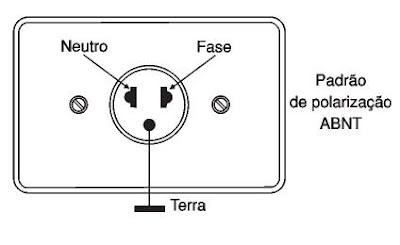 Um ponto a ressaltar aqui é que usar "adaptadores" ou "filtros de linha" não fazem o aterramento. Ele apenas fazem como que um tipo de tomada encaixe em outra, mas não permitem o escoamento elétrico das cargas acumuladas. O uso desses "adaptadores" fazem o mesmo mal que arrancar o pino terra da tomada do seu computador.
Outro ponto importante. Um estabilizador de tensão, NUNCA vai funcionar corretamente se o pino terra dele não estiver conectado. Porquê? Porque a referência para estabilizar corretamente a tensão é medida pelo aterramento. Ligar um estabilizador sem aterramento é tão prejudicial quando não liga-lo ao circuito do computador.
Portanto, use o aterramento quando se tratar de computadores, microondas ou outros equipamentos elétro-eletrônicos.
sábado, 11 de julho de 2009
3RL
Quem é dono de um Xbox360 sabe ou já ouviu falar das 3RL. Quem conhece teme ela, desde o primeiro dia que compra o console.
O Xbox360 é um console de ultima geração que possui uma biblioteca de jogos em alta definição invejável e uma rede online fora de série, que mantém todos os usuários assinantes do serviço em contato, para jogar ou manter uma rede social. Essa rede se chama Xbox Live.
É difícil a primeira vez que se experimenta a Live, deixar de usa-la novamente. O serviço é um dos mais completos e bem feitos em termos de jogos online. Nessa rede não só apresenta conectividade online para os jogos e jogadores, mas também é uma vasta gama de conteúdo, como filmes, clipes musicais e seriados que são disponibilizados aos assinantes. Ou seja, o sistema Xbox360 + jogos + Live, proporciona uma experiência única em jogos de videogame.
Mas nem tudo é sonho e perfeição no mundo do Xbox360. Como nada que o homem cria é perfeito, o Xbox360 sofre de um mal apelidado pelos usuários de 3RL. O console sofre com isso dês de que foi criado e várias versões de placas para esse console foram sendo lançadas na tentativa de sanar o problema. Até agora nenhuma delas resolveu o problema de vez. As versões das placas do Xbox360 incluem as: Launch, Zephyr, Falcon e a mais atual, Jasper.
A primeira versão, Launch, vinha com chipsets de 90nm, que aquecia muito gerando um calor infernal no console. Como consequência o console não durava muito e a solda que "prende" o os componente principais do console se deteriorava, causando pane no sistema.
Na versão Zephyr, foi incorporado um dissipador maior, que permitia uma extração melhor do calor do interior do console. Mas ainda sim o console aquecia bastante. Os chipsets ainda eram de 90nm.
A versão Falcon, tinha sido prometida como a versão que findaria as 3RL. Essa versão vinha com o chipset de video em 90mn e o chipset processador em 65nm, além do dissipador maior. Mesmo assim, as 3RL não findaram com essa estratégia e hoje as placas Falcon são consideradas mais problemátias que as anteriores Zephyr.
Hoje a placa do momento é a Jasper, (não é Jaspion, como dizem por ai). Ela vem com os dois chipsets, o de video (GPU) e o processador (CPU) ambos feitos em 65nm. Com chipsets menores, você tem um baixo consumo de energia e consequentemente, uma dissipação de calor menor.
Até agora é a placa que apresenta menos problemas. Até quando não se sabe...
Mas afinal o que são as 3RL.
Bem as 3RL nada mais são do que um código de cores vermelhas que aparece no anél luminoso do console. Num estado normal, alí naquele anél, são apresentados quais controles ou acessórios estão sincronizados com o console, sinalizados por quadrantes na cor verde.
O Xbox360 é um console de ultima geração que possui uma biblioteca de jogos em alta definição invejável e uma rede online fora de série, que mantém todos os usuários assinantes do serviço em contato, para jogar ou manter uma rede social. Essa rede se chama Xbox Live.
É difícil a primeira vez que se experimenta a Live, deixar de usa-la novamente. O serviço é um dos mais completos e bem feitos em termos de jogos online. Nessa rede não só apresenta conectividade online para os jogos e jogadores, mas também é uma vasta gama de conteúdo, como filmes, clipes musicais e seriados que são disponibilizados aos assinantes. Ou seja, o sistema Xbox360 + jogos + Live, proporciona uma experiência única em jogos de videogame.
Mas nem tudo é sonho e perfeição no mundo do Xbox360. Como nada que o homem cria é perfeito, o Xbox360 sofre de um mal apelidado pelos usuários de 3RL. O console sofre com isso dês de que foi criado e várias versões de placas para esse console foram sendo lançadas na tentativa de sanar o problema. Até agora nenhuma delas resolveu o problema de vez. As versões das placas do Xbox360 incluem as: Launch, Zephyr, Falcon e a mais atual, Jasper.
A primeira versão, Launch, vinha com chipsets de 90nm, que aquecia muito gerando um calor infernal no console. Como consequência o console não durava muito e a solda que "prende" o os componente principais do console se deteriorava, causando pane no sistema.
Na versão Zephyr, foi incorporado um dissipador maior, que permitia uma extração melhor do calor do interior do console. Mas ainda sim o console aquecia bastante. Os chipsets ainda eram de 90nm.
A versão Falcon, tinha sido prometida como a versão que findaria as 3RL. Essa versão vinha com o chipset de video em 90mn e o chipset processador em 65nm, além do dissipador maior. Mesmo assim, as 3RL não findaram com essa estratégia e hoje as placas Falcon são consideradas mais problemátias que as anteriores Zephyr.
Hoje a placa do momento é a Jasper, (não é Jaspion, como dizem por ai). Ela vem com os dois chipsets, o de video (GPU) e o processador (CPU) ambos feitos em 65nm. Com chipsets menores, você tem um baixo consumo de energia e consequentemente, uma dissipação de calor menor.
Até agora é a placa que apresenta menos problemas. Até quando não se sabe...
Mas afinal o que são as 3RL.
Bem as 3RL nada mais são do que um código de cores vermelhas que aparece no anél luminoso do console. Num estado normal, alí naquele anél, são apresentados quais controles ou acessórios estão sincronizados com o console, sinalizados por quadrantes na cor verde.

Quando o console apresenta uma falha geral de hardware, ali naquele anél irão piscar em cor vermelha 1, 2, 3 ou 4 luzes. Normalmente a falha mais grave faz acender 3 luzes. Ou 3 "Red Lights". A abreviação desse, resulta então em 3RL.
 As RL's podem significar N problemas. Dependendo de quantas luzes acendem, indicam uma falha específica. E ainda mais, é possivel indentificar em um sub-código que aparece no anél luminoso, qual problema está ocorrendo com o console. É um diagnóstico preciso do problema que fez o seu jogo preferido parar de funcionar.
Esse sub-códigos são formados pelo número de luzes que vão se acender em 4 etapas de um teste. Através do número formado por 4 dígitos é possivel identificar a causa da parada do sistema.
A identificação do erro agiliza o concerto do console.
A dica que eu vou dar nesse post é justamente para identificar qual erro está ocorrendo com seu Xbox360. Com a ajuda de um site, é possivel atravez do código saber qual erro, e até tentar saná-lo com um MOD. Futuramente irei postar "MODs" para o Xbox360, incluindo justamente concertos para 3RL e afins.
Para identificar o código de erros das RL's é muito simples.
Com o console apresentando as luzes vermelhas, segure e mantenha o botão de sincronizar apertado (aquele que você usa pra sincronizar os acessórios com o console), e logo em seguida pressione uma vez o botão "Eject" da bandeja do console. Anote a quantidade de luzes que vão permanecer acesas. Faça isso, mais três vezes, anotando em cada uma o número de luzes que ficam acesas. No final você terá um código numérico de 4 dígitos. Importante ressaltar que quando se apresentam quatro luzes acesas, você deve considerar o número como sendo "0" e não "4" e você deve manter o botão de sincronizar pressionado em todo momento até anotar todos os 4 digitos.
Depois disso, vá até esse site aqui: Xbox Xperts e procure a seção "Xbox Repair Guide". Selecione a quantidade de RL's que estão aparecendo e clique em "Start WalkThrough", no campo "Secondary ErrorCode:" digite os números que você anotou no teste do seu console e clique em "Start Analysis". Logo em seguida o site irá mostrar o erro que está ocorrendo no seu console, bem como qual MOD deve ser feito para tentar sana-lo.
Um exemplo prático:
São 3RL no anél luminoso,
Ao pressionar segurar o botão de sincronizar e pressionar o eject:
1ª vez você obteve 4 luzes = 0
2ª vez, você obteve 4 luzes = 0
3ª vez, você obteve 2 luzes = 2
4ª vez, você obteve 2 luzes = 2
No final você tem o código de erro 0022. Pelo site, você descobre que esse erro é causado por um problema na distribuição elétrica do console, ou solda com problemas entre a GPU e o chip HANA. O site indica verificar curto-circuitos na placa do console, na parte dos reguladores de tensão que fornecem a energia para o funcionamento da GPU ou Chipset HANA. Indica também a ressoldagem desses componentes.
O site do Xbox Xperts está em inglês, mas já é uma ajuda né.
Futuramente irei postar os MODs para sanar os problemas mais comuns do Xbox360.
Agora me digam: De que adianta ter um console porreta, os jogos mais legais, o sistema online mais bem feito de todos e de uma hora pra outra perder tudo por um erro de projeto que nunca é sanado?
Me digam, porque?
Abraços.
sexta-feira, 10 de julho de 2009
Atualizações do Blog no Twitter Automaticamente
Uma dica rapidinha.
Meu amigão Pilet do MSN deu a dica e acabei de configurar.
É possível deixar um post no Twitter automaticamente, quando você faz um post no seu blog. É bem prático, porque quem tem segue por lá fica sabendo na hora quando vocês posta algo aqui. Não é necessário entrar no Twitter para deixar algo por lá avisando os amigos.
O serviço é feito pelo site TwitterFeed que posta lá no seu Twitter (com a sua autorização) uma nota com o link do seu post no blog. Bem fácil né?
Para isso, basta ir em http://twitterfeed.com/ e cadastrar o feed do seu blog lá. Não é nem necessário fazer cadastro no site, você pode usar o seu Google ID ou o seu login do Blogger para já iniciar o serviço.
Para quem não sabe como é o feed do seu blog, fica aqui a dica. Ele tem o seguinte formato:
http://prefixo do seu blog.blogspot.com/feed/posts/default
No meu caso ficaria assim: http://aprendicomranieri.blogspot.com/feed/posts/default
Não é dificil né? O site irá pedir a sua autorização para o Twitter para fazer os posts automaticamente para você, mas é muito simples.Postou aqui, aparece lá. Legal né?
Fica ai então a dica pra galera blogueira que não sabe desse serviço legalzinho.
Meu amigão Pilet do MSN deu a dica e acabei de configurar.
É possível deixar um post no Twitter automaticamente, quando você faz um post no seu blog. É bem prático, porque quem tem segue por lá fica sabendo na hora quando vocês posta algo aqui. Não é necessário entrar no Twitter para deixar algo por lá avisando os amigos.
O serviço é feito pelo site TwitterFeed que posta lá no seu Twitter (com a sua autorização) uma nota com o link do seu post no blog. Bem fácil né?
Para isso, basta ir em http://twitterfeed.com/ e cadastrar o feed do seu blog lá. Não é nem necessário fazer cadastro no site, você pode usar o seu Google ID ou o seu login do Blogger para já iniciar o serviço.
Para quem não sabe como é o feed do seu blog, fica aqui a dica. Ele tem o seguinte formato:
http://prefixo do seu blog.blogspot.com/feed/posts/default
No meu caso ficaria assim: http://aprendicomranieri.blogspot.com/feed/posts/default
Não é dificil né? O site irá pedir a sua autorização para o Twitter para fazer os posts automaticamente para você, mas é muito simples.Postou aqui, aparece lá. Legal né?
Fica ai então a dica pra galera blogueira que não sabe desse serviço legalzinho.
Boot pelo Pendrive
No post passado eu deixe aqui disponível os arquivos para gerar os discos de boot mais procurados pela galera.
Mas... Nem todo mundo usa mais diskettes ou mesmo têm o drive no computador. Principalmente os computadores atuais que aboliram de vez (até que enfim!) os drives de diskette e incorporaram os leitores de cartões de memória.
E se você precisar bootar uma maquina com o DOS e não tem drive de diskette? A resposta é simples: Use um pendrive!
Hoje todo mundo tem um pendrive ou conhece alguém que tenha. Pra quem não sabe (não acredito que você não sabe o que é um pendrive!) é um dispositivo que se conecta na porta USB do seu PC (se você também não sabe o que é uma porta USB, nem chegue perto de um computador, pois ele deve ser uma arma mortal em suas mãos!) e permite usa-lo como se um dispositivo de armazenamento removível, assim como você fazia com os diskettes pra salvar seu documentos do Word ou as fotos de "mulé pelada", sendo que com muito mais espaço de armazenamento.
Enfim, como o diskette foi aposentado de vez o que nos resta é usar o pendrive para dar boot nas maquinas atuais.
Para fazer isso não basta apenas copiar os arquivos para dentro do pendrive, e ligar o computador com o pendrive espetado nele. É preciso formatar o pendrive para que ele "boote". Fazemos isso usando um programinha gratuito bem simples de operar, chamado "HP Format Tool", da HP que fez não sei porquê, mas que cumpre muito bem o que faz.
É necessário também os arquivos do DOS copiados para a pasta do programa, para que ele possa então montar o Pendrive e ele conseguir dar o boot na maquina.
Para começar, baixe os seguintes arquivos:
HP Format Tool
Arquivos de Boot
De posse dos arquivos, inicie a instalação do HP Format Tool, é bem simples quanto a isso não é necessário muita explicação. Apenas aceite o caminho padrão da instalação para não ter problemas.
O programa irá criar uma pasta no seu drive "C:\" chamada "DriveKey". Abra essa pasta e crie uma com o nome de "bootfiles".
Descompacte o conteúdo da pasta win98boot.zip e copie todos os arquivos para dentro da pasta "bootfiles" que você criou lá na pasta "C:\DriveKey".
Plugue um Pendrive na porta USB do seu PC e execute o "HP USB Disk Format Storage Tool". Detalhe, se você usar o Windows Vista ou 7, execute ele como administrador, clicando com o botão direito no icone do programa, selecionando "Executar como Administrador" e confirme a opção.
Clique agora em "Device" E selecione o seu Pendrive. Ele deve esta na lista. Se não estiver, remova-o, feche o programa, insira-o na USB e depois execute o programa novamente.
Em "File system", selecione FAT ou FAT32. Não selecione NTFS, pois o DOS não trabalha com esse tipo de partição.
Em "Volume label" você pode escrever o que quiser, é o nome do seu pendrive.
Agora a parte importante: Selecione a opção "Create a DOS startup disk" e depois digite na caixa o caminho "C:\DriveKey\BootFiles" ou se preferir use o botão ao lado a caixa para selecionar os arquivos.
Basicamente, é só deixar como a figura abaixo:

Clique em "Start" e o pendrive deve ser formatado com os arquivos de boot dentro deles.
Agora basta ligar o seu PC com o Pendrive na porta USB que o DOS deve iniciar normalmente.
Se o seu PC não iniciar com pendrive no modo DOS, verifique na Bios do seu computador, a ordem de procura do boot nos dispositivos do seu PC. Se você não sabe fazer isso no próximo irei ensinar algumas dicas para mudar a ordem dos dispositivos de inicialização do computador.
Finish.
Mas... Nem todo mundo usa mais diskettes ou mesmo têm o drive no computador. Principalmente os computadores atuais que aboliram de vez (até que enfim!) os drives de diskette e incorporaram os leitores de cartões de memória.
E se você precisar bootar uma maquina com o DOS e não tem drive de diskette? A resposta é simples: Use um pendrive!
Hoje todo mundo tem um pendrive ou conhece alguém que tenha. Pra quem não sabe (não acredito que você não sabe o que é um pendrive!) é um dispositivo que se conecta na porta USB do seu PC (se você também não sabe o que é uma porta USB, nem chegue perto de um computador, pois ele deve ser uma arma mortal em suas mãos!) e permite usa-lo como se um dispositivo de armazenamento removível, assim como você fazia com os diskettes pra salvar seu documentos do Word ou as fotos de "mulé pelada", sendo que com muito mais espaço de armazenamento.
Enfim, como o diskette foi aposentado de vez o que nos resta é usar o pendrive para dar boot nas maquinas atuais.
Para fazer isso não basta apenas copiar os arquivos para dentro do pendrive, e ligar o computador com o pendrive espetado nele. É preciso formatar o pendrive para que ele "boote". Fazemos isso usando um programinha gratuito bem simples de operar, chamado "HP Format Tool", da HP que fez não sei porquê, mas que cumpre muito bem o que faz.
É necessário também os arquivos do DOS copiados para a pasta do programa, para que ele possa então montar o Pendrive e ele conseguir dar o boot na maquina.
Para começar, baixe os seguintes arquivos:
HP Format Tool
Arquivos de Boot
De posse dos arquivos, inicie a instalação do HP Format Tool, é bem simples quanto a isso não é necessário muita explicação. Apenas aceite o caminho padrão da instalação para não ter problemas.
O programa irá criar uma pasta no seu drive "C:\" chamada "DriveKey". Abra essa pasta e crie uma com o nome de "bootfiles".
Descompacte o conteúdo da pasta win98boot.zip e copie todos os arquivos para dentro da pasta "bootfiles" que você criou lá na pasta "C:\DriveKey".
Plugue um Pendrive na porta USB do seu PC e execute o "HP USB Disk Format Storage Tool". Detalhe, se você usar o Windows Vista ou 7, execute ele como administrador, clicando com o botão direito no icone do programa, selecionando "Executar como Administrador" e confirme a opção.
Clique agora em "Device" E selecione o seu Pendrive. Ele deve esta na lista. Se não estiver, remova-o, feche o programa, insira-o na USB e depois execute o programa novamente.
Em "File system", selecione FAT ou FAT32. Não selecione NTFS, pois o DOS não trabalha com esse tipo de partição.
Em "Volume label" você pode escrever o que quiser, é o nome do seu pendrive.
Agora a parte importante: Selecione a opção "Create a DOS startup disk" e depois digite na caixa o caminho "C:\DriveKey\BootFiles" ou se preferir use o botão ao lado a caixa para selecionar os arquivos.
Basicamente, é só deixar como a figura abaixo:
Clique em "Start" e o pendrive deve ser formatado com os arquivos de boot dentro deles.
Agora basta ligar o seu PC com o Pendrive na porta USB que o DOS deve iniciar normalmente.
Se o seu PC não iniciar com pendrive no modo DOS, verifique na Bios do seu computador, a ordem de procura do boot nos dispositivos do seu PC. Se você não sabe fazer isso no próximo irei ensinar algumas dicas para mudar a ordem dos dispositivos de inicialização do computador.
Finish.
Assinar:
Postagens (Atom)